덱시아 마켓 MT5 설치 · 사용법 가이드
MetaTrader 5(MT5)는 덱시아 마켓이 사용하는 거래 플랫폼입니다. 공식 'MT5 사용 매뉴얼'의 순서(PC 설치 → 기본 설정 → 거래 → 모바일)대로 스크린샷과 함께 정리했습니다. 스크린샷을 누르면 크게 볼 수 있습니다.
1. PC에서 MT5 다운로드와 설치
다운로드
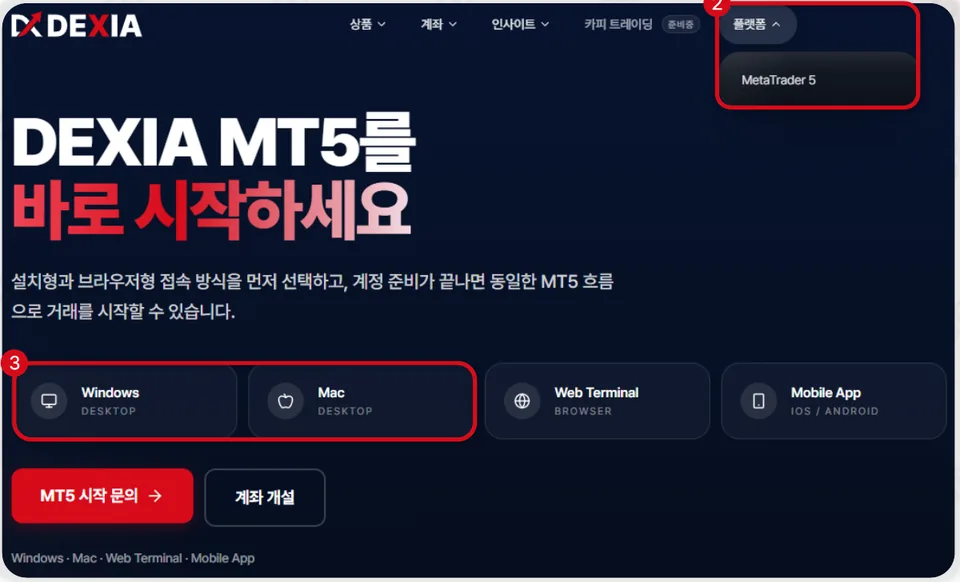
- 덱시아 마켓 공식 홈페이지(www.dexiamarkets.com)에 접속합니다.
- 상단 메뉴의 '플랫폼' → 'Metatrader 5'를 누릅니다.
- 사용 중인 PC 운영체제(OS)에 맞는 설치 파일(Windows 또는 Mac)을 선택해 다운로드합니다. 같은 화면에 Web Terminal(브라우저)과 Mobile App(iOS·Android) 메뉴도 있습니다.
설치
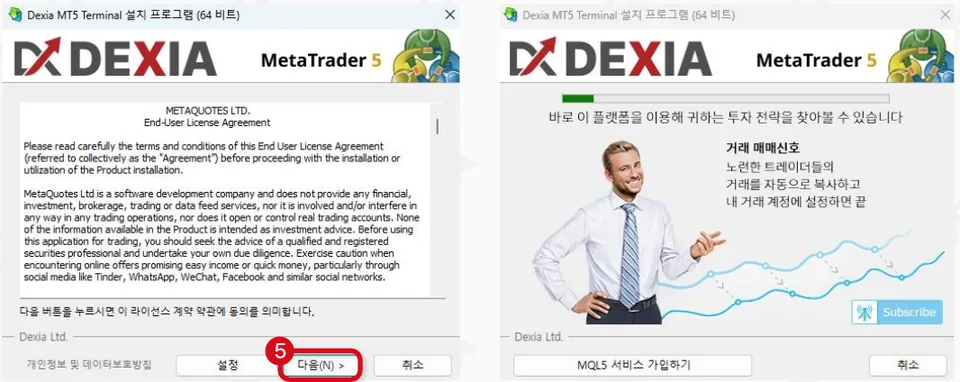
- 다운로드한 프로그램을 실행합니다.
- '다음' 버튼을 눌러 설치를 진행합니다. 설치가 끝나면 프로그램이 자동으로 실행됩니다.
회사 선택과 로그인
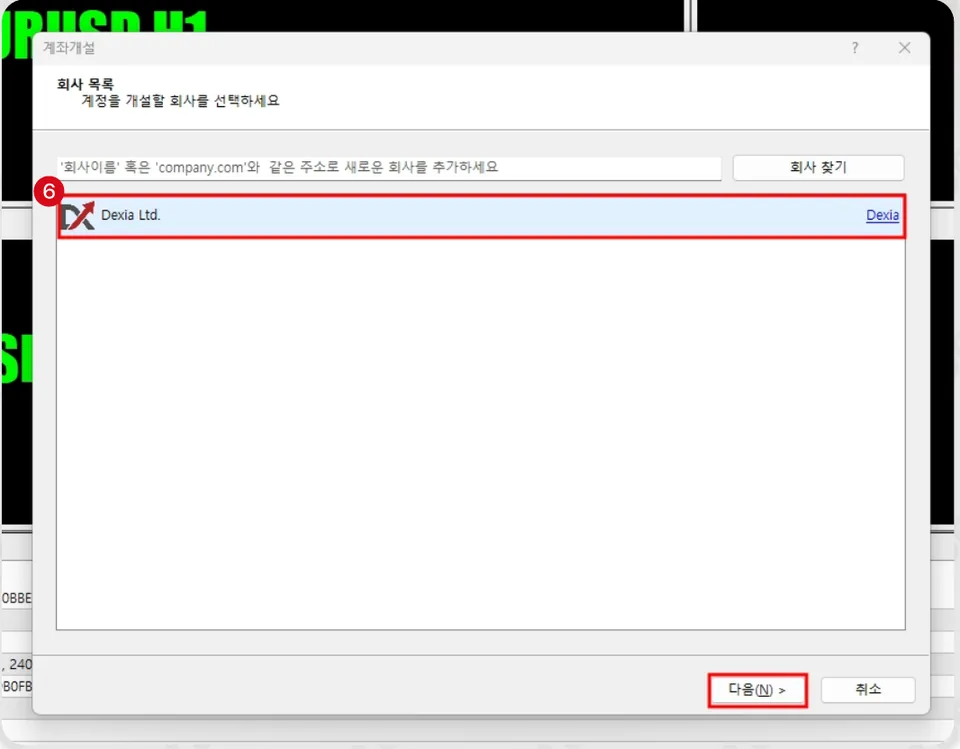
- 회사 목록에서 'Dexia Ltd.'를 선택한 뒤 하단의 '다음' 버튼을 누릅니다.
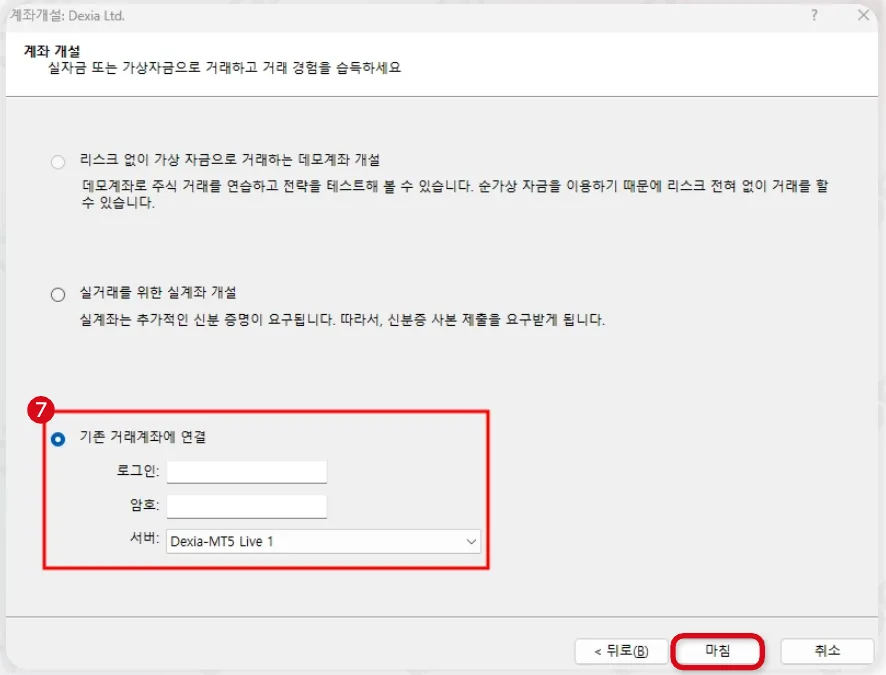
- Dexia Markets 홈페이지에서 이미 거래 계좌를 개설했으므로 '기존 거래계좌에 연결'을 선택합니다.
- 로그인: 홈페이지에서 개설한 거래 계좌번호(7자리 숫자)를 입력합니다.
- 암호: 이메일로 발송된 계좌 정보에 적힌 비밀번호, 또는 Dexia Markets 홈페이지에서 변경한 거래 계좌 비밀번호를 입력합니다.
- 서버는 Dexia-MT5 Live 1로 표시됩니다. 입력을 마치고 '마침'을 누르면 로그인됩니다.
로그인 확인
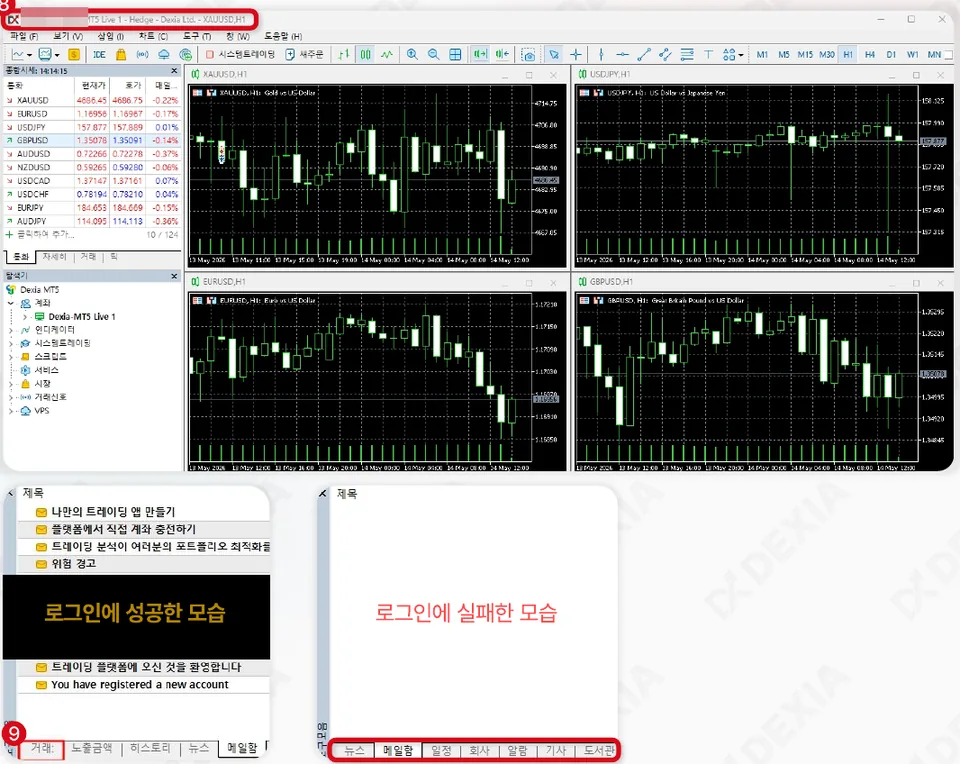
로그인에 성공하면 프로그램 상단에 계좌 정보가 표시되고, 화면 하단의 도구모음(Toolbox)에 '거래(Trade)', '노출금액(Exposure)', '히스토리(History)' 등의 메뉴가 나타납니다. 로그인에 실패하면 해당 메뉴가 표시되지 않으니, 계좌번호·비밀번호·서버 정보를 다시 확인하고 로그인하세요.
2. MT5 기본 설정
화면 구성
- 차트 영역: 차트를 띄워두는 공간입니다. 차트는 바둑판식으로 정렬하거나 단독 차트창으로 띄울 수 있습니다.
- 종합시세: 거래 가능한 종목을 추가·삭제하고 각 종목의 실시간 호가(현재가)를 확인합니다.
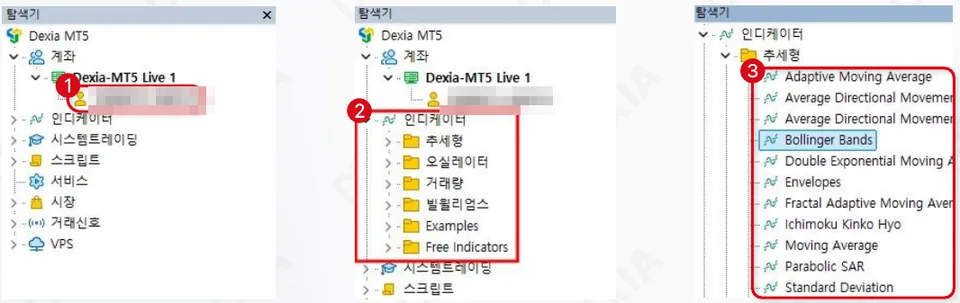
- 탐색기: 현재 로그인한 거래 계좌를 확인합니다. 진하게 표시된 계좌가 로그인된 계좌이며, 차트 분석에 필요한 보조지표와 EA 등을 추가할 수 있습니다.
- 도구모음: 거래에 필요한 대부분의 기능을 쓰는 핵심 메뉴입니다. 잔액·평가금 등 계좌 상황과 보유 포지션의 실시간 손익을 보고, 청산·예약 익절(T/P)·예약 손절(S/L)을 설정하거나 예약 주문(Pending Order)을 설정할 수 있습니다.
- 기본 설정 창: 프로그램의 기본 메뉴가 있는 영역입니다.
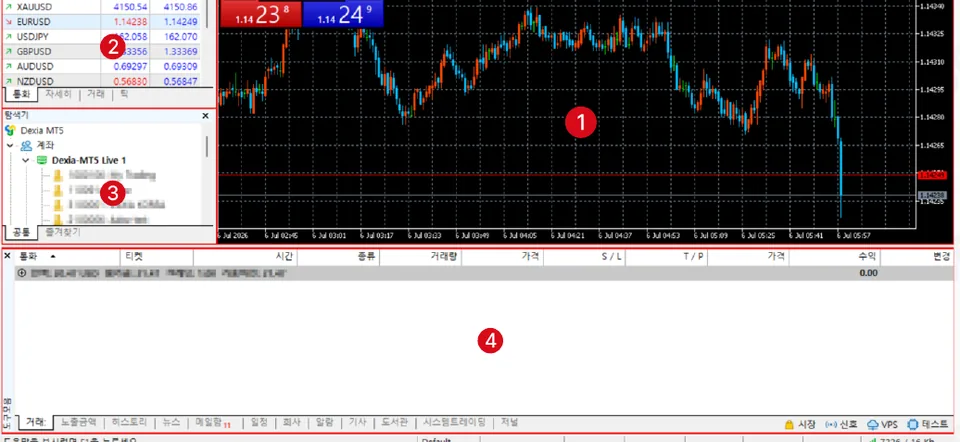
차트 영역
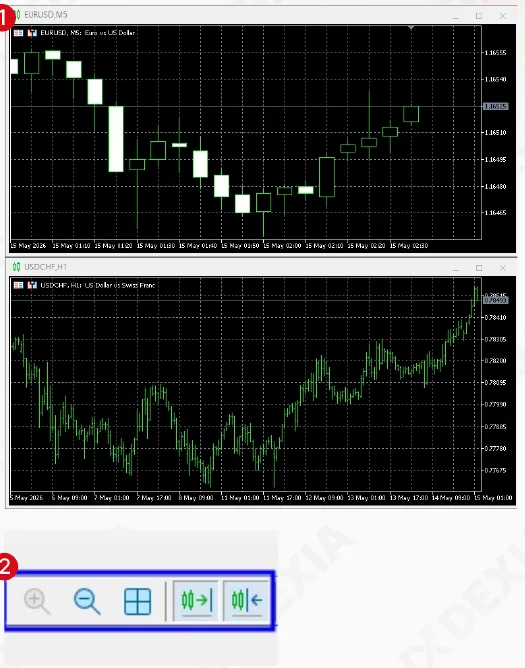
- 돋보기 아이콘: 선택한 차트를 확대하거나 축소합니다.
- 바둑판 아이콘: 열려 있는 여러 차트를 바둑판 형태로 자동 정렬합니다.
- 자동 스크롤(Auto Scroll): 새 캔들이 생길 때마다 화면이 최신 차트로 이동합니다. 해제하면 보고 있는 위치가 고정되어 과거 차트를 보기 편합니다. 과거 차트를 분석할 때는 해제하고, 실시간 시세를 볼 때는 켜 두는 것을 권장합니다.
- 차트 이동(Chart Shift): 차트 오른쪽에 여백을 만들어 최근 봉을 편하게 봅니다. 여백 크기는 차트 우측 상단의 ▼ 아이콘을 좌우로 드래그해 조절합니다.
원클릭 매매 켜기
- 차트 화면에서 마우스 오른쪽 버튼을 눌러 '원클릭 매매'를 클릭하면 원클릭 매매 버튼이 활성화됩니다. 원클릭 매매는 CFD 주문을 간편하고 빠르게 하기 위한 창입니다.
- SELL은 매도 주문, BUY는 매수 주문 버튼입니다. 버튼 색상은 매수·매도와 관련이 없으니 색으로 구분하지 마세요. 두 버튼 사이의 0.01은 주문할 거래 수량(Lot)입니다.
- 처음 사용하면 안내창이 나타납니다. 'I Accept these Terms and Conditions' 버튼을 눌러야 활성화됩니다.
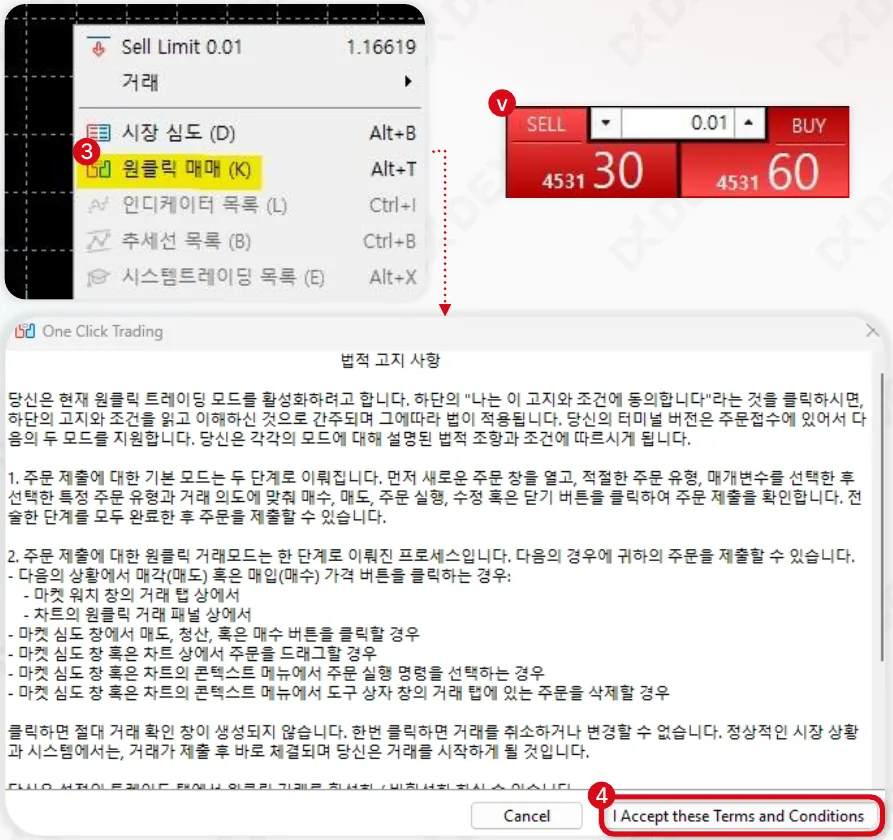
차트 속성: 색상과 보기
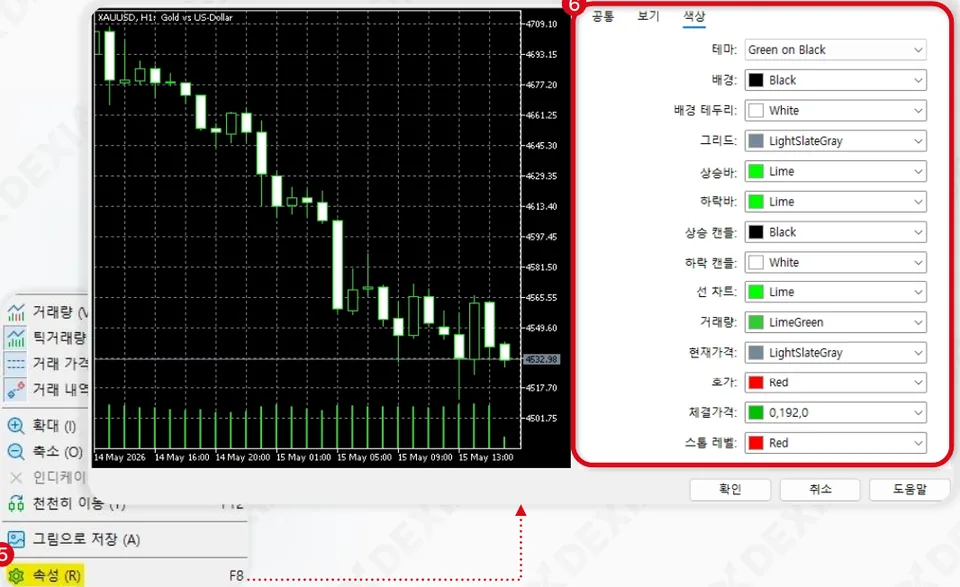
차트 화면에서 마우스 오른쪽 버튼을 누르고 메뉴 맨 아래 '속성'(단축키 F8)을 누르면 차트 속성 창이 열립니다.
- '색상' 탭: 배경(차트 배경색), 배경 테두리(테두리·가격축·시간축 색), 상승 바·하락 바(캔들 테두리색), 상승 캔들·하락 캔들(캔들 몸통색)을 설정합니다.
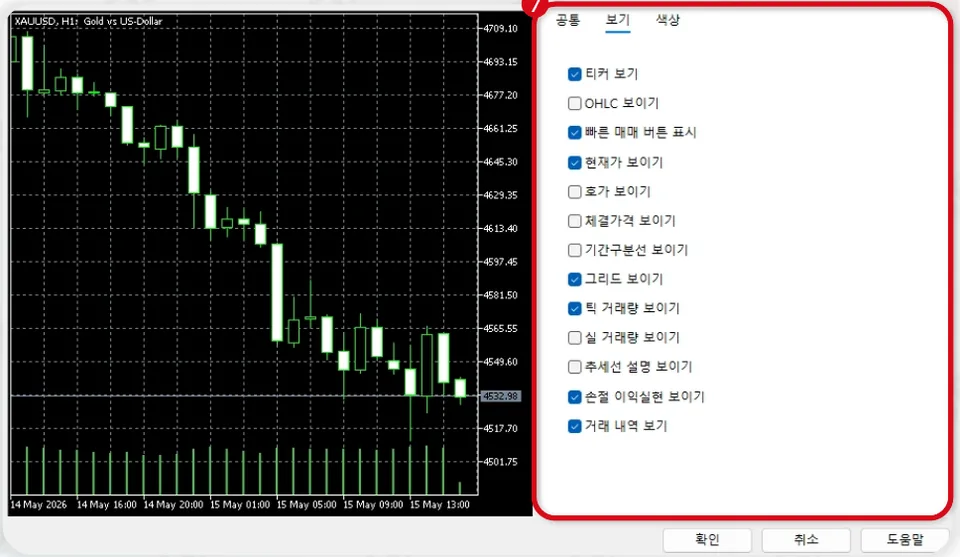
- '보기' 탭: 그리드 보이기(배경 격자), 틱 거래량 보이기, 호가 보이기(매수 주문이 체결되는 가격 표시), 체결가격 보이기(체결된 가격을 선으로 표시), 기간구분선 보이기(날짜가 바뀌는 시점을 세로 점선으로 표시)를 켜고 끌 수 있습니다. 설정 후 '확인'을 눌러 적용합니다.
종합시세: 종목 추가와 삭제
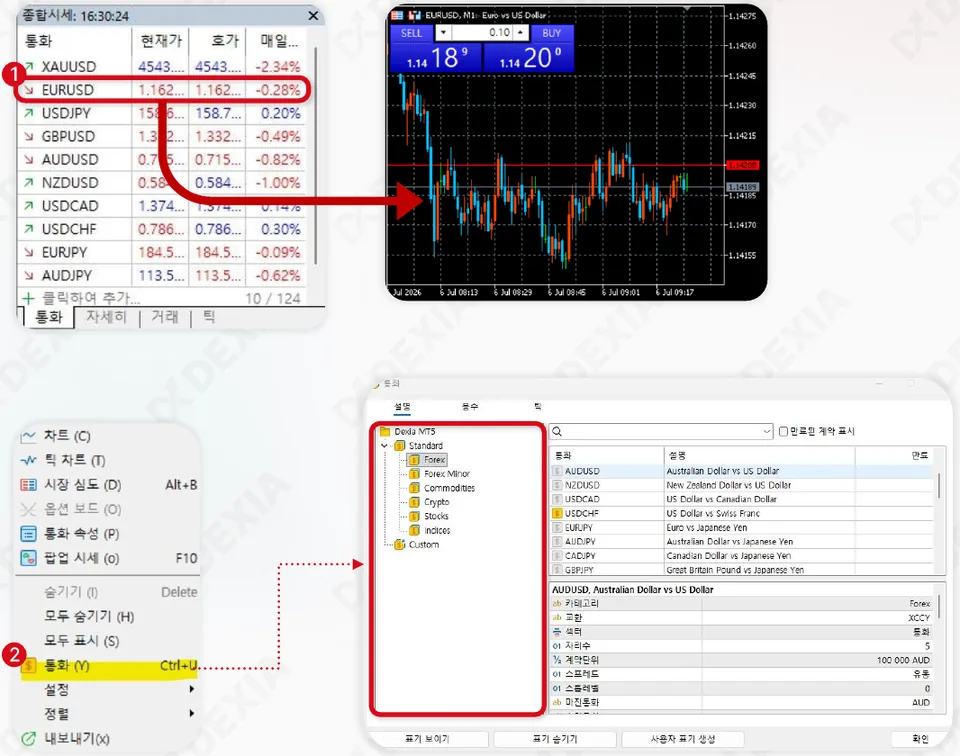
- 종합시세에서 원하는 종목을 마우스 왼쪽 버튼으로 누른 채 차트 영역으로 끌어다 놓으면 해당 종목의 차트가 자동으로 열립니다.
- 종합시세 창에서 마우스 오른쪽 버튼을 누르고 메뉴 하단의 '통화'(Ctrl+U)를 누르면 거래 가능한 종목 목록 창이 열립니다.
종목 목록은 왼쪽 폴더로 나뉩니다. Forex(통화쌍: EURUSD, USDJPY 등), Commodities(원자재: Oil, Gold, Silver 등), Crypto(암호화폐: BTCUSD, XRPUSD 등), Stocks(주식), Indices(지수: 나스닥, 항셍 등)입니다.
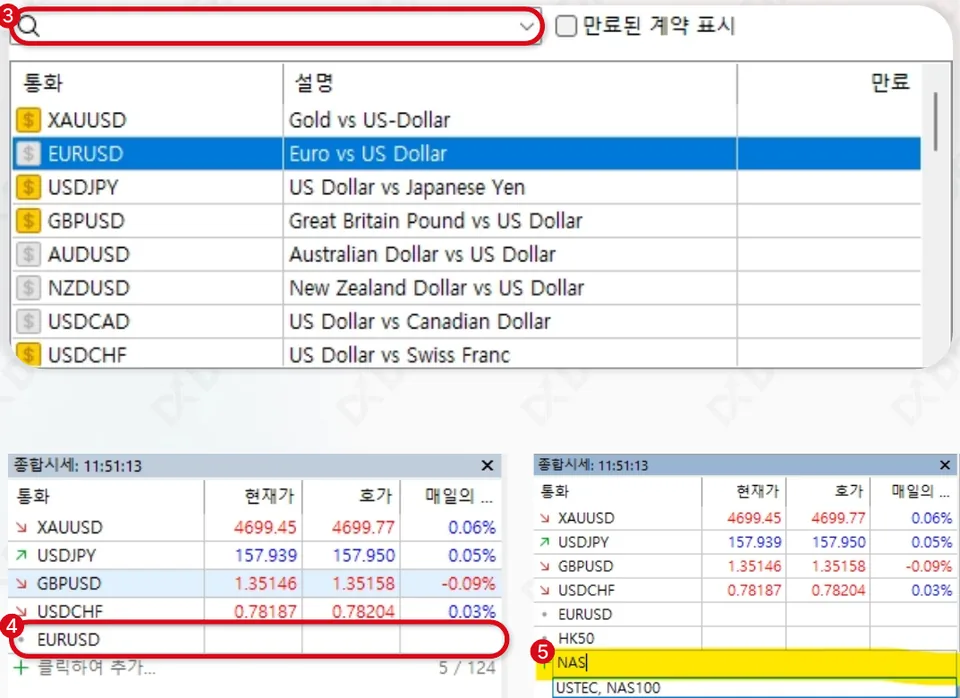
- 검색창에 종목명을 입력하고, 결과에서 추가할 종목을 더블클릭하면 아이콘이 노란색으로 바뀌며 종합시세에 추가됩니다. 추가가 끝나면 우측 하단 '확인'을 눌러 창을 닫습니다.
- 종합시세 창 하단에 직접 종목명을 입력하고 Enter를 눌러 빠르게 추가할 수도 있습니다. 예를 들어 NAS를 입력하면 USTEC, NAS100이 제안됩니다.
탐색기: 로그인 계좌와 보조지표
- 진하게 표시된 계좌가 현재 로그인된 거래 계좌입니다.
- '인디케이터' 메뉴를 더블클릭해 펼치면 볼린저 밴드(Bollinger Bands), RSI, MACD 등 다양한 기술적 보조지표가 있습니다. 원하는 지표를 차트로 드래그하거나 더블클릭하면 추가됩니다.
- 볼린저 밴드는 '추세형' 폴더에 있으며, 더블클릭하거나 차트로 끌어다 놓으면 상세 설정 창이 열립니다.
도구모음(Toolbox)
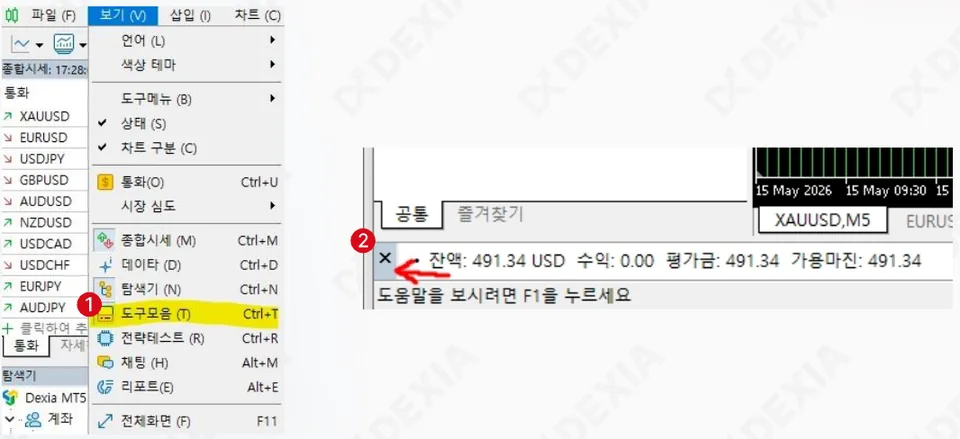
표시하기: 도구모음이 보이지 않으면 상단 메뉴 보기 → 도구모음을 선택하거나 Ctrl + T를 누릅니다. 창이 최소화되어 있으면 화살표가 가리키는 여백을 더블클릭해 원래 크기로 복원합니다. 여백이 아닌 X 버튼을 누르면 도구모음이 닫히니 주의하세요.
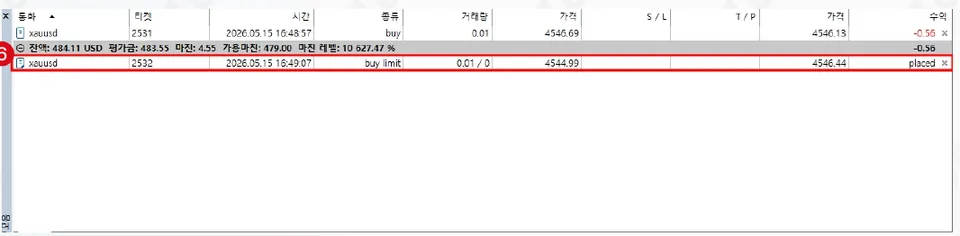
보유 포지션 보기: 거래 중인 종목이 없으면 비어 있고, 거래 중이면 빨간 테두리 영역에 포지션이 표시됩니다. 포지션은 회색 음영 영역 위에 나타나며, 잔액·평가금·마진·가용마진·마진 레벨이 그 줄에 표시됩니다.
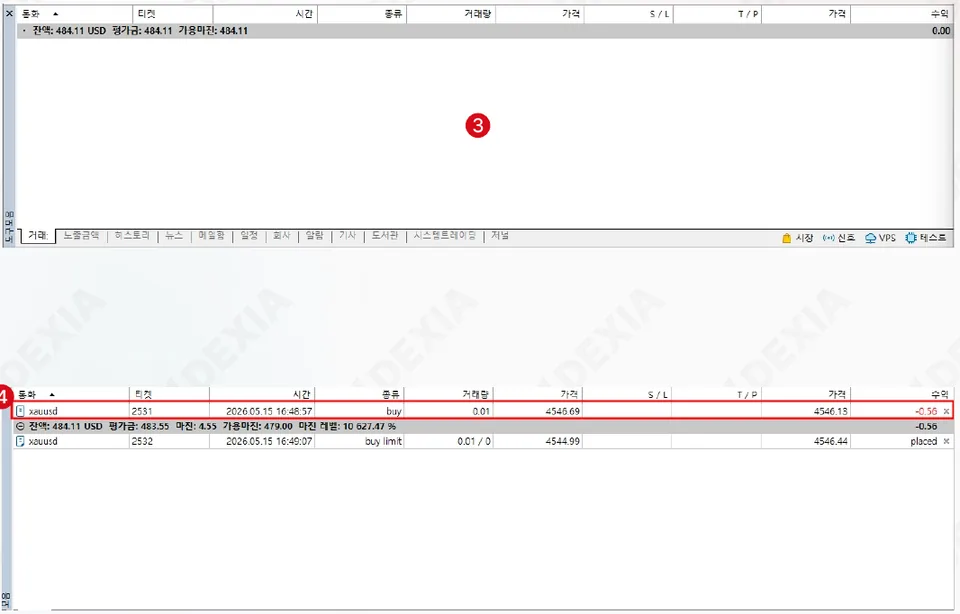
| 통화 | 거래 종목 |
|---|---|
| 티켓 | 주문 번호 |
| 시간 | 주문 체결 시간 |
| 종류 | Buy: 매수 포지션 / Sell: 매도 포지션 Buy Limit: 현재가보다 낮은 가격에 매수 예약 주문 Sell Stop: 현재가보다 낮은 가격에 매도 예약 주문 Sell Limit: 현재가보다 높은 가격에 매도 예약 주문 Buy Stop: 현재가보다 높은 가격에 매수 예약 주문 |
| 거래량 / 가격 | 주문 수량(Lot) / 주문 체결 가격 |
| S/L, T/P | 손절 예약 가격 / 익절 예약 가격 |
| 우측 가격 / 수익 | 현재 시장가 / 실시간 손익 금액 |
자금 정보 읽는 법: 회색 음영 영역에서 계좌의 자금 현황을 볼 수 있습니다.
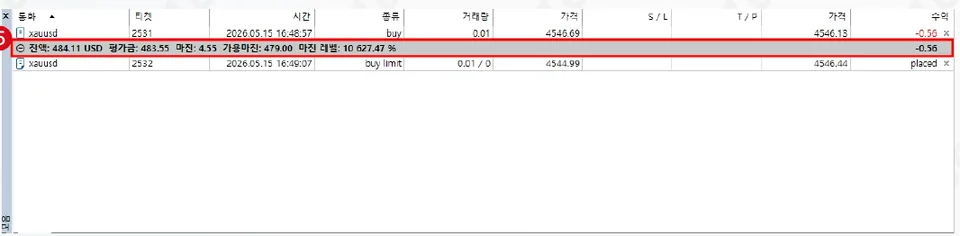
| 잔액 | 계좌의 현금 잔고 |
|---|---|
| 크레딧 | 거래에 사용할 수 있는 보너스 금액. 출금은 불가능합니다. |
| 평가금 | 잔액에 현재 보유 중인 포지션의 실시간 손익이 반영된 금액 |
| 마진 | 보유 중인 포지션을 유지하기 위해 사용 중인 증거금 |
| 가용 마진 | 추가 거래에 사용할 수 있는 잔여 증거금 |
| 마진 레벨 | 계좌의 위험도를 나타내는 지표. 매뉴얼은 100% 이하에서 추가 거래 시 위험도가 커질 수 있고, 50~80%에서 마진콜(Margin Call), 20~50%에서 강제 청산(Stop Out)이 발생할 수 있다고 안내합니다. 거래소 정책에 따라 기준이 다를 수 있습니다. |
예약 주문: 빨간 테두리 영역은 현재 예약된 주문입니다. 보유 포지션은 회색 음영 영역의 위쪽에, 예약 주문은 아래쪽에 표시됩니다. 예약 주문을 취소하려면 Placed 항목 오른쪽의 'X' 버튼을 누릅니다. 누르는 즉시 취소되니 신중하게 이용하세요.
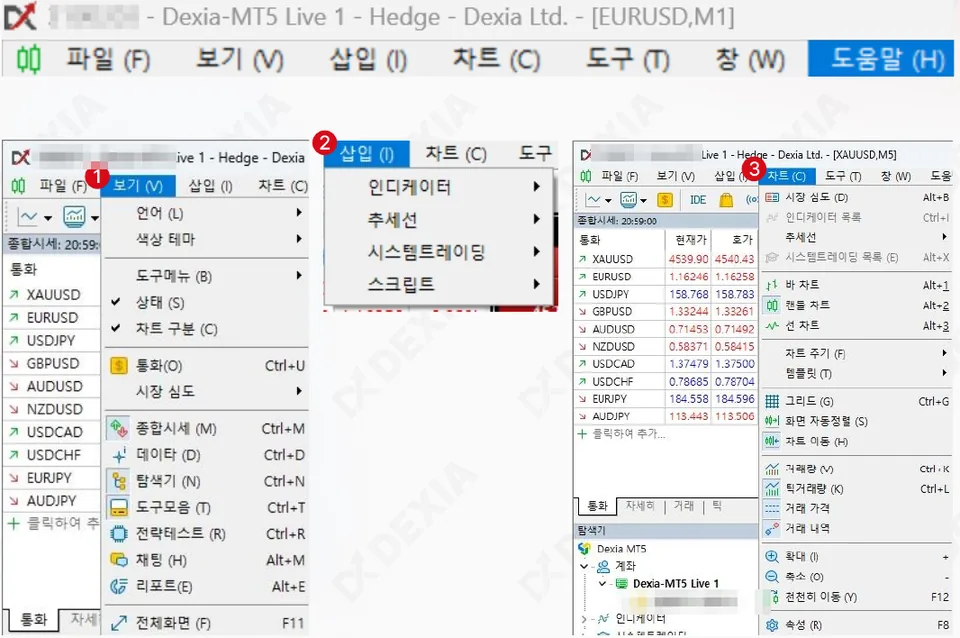
기본 메뉴
- 보기: 종합시세, 탐색기, 도구모음 등이 보이지 않거나 실수로 닫았을 때 다시 표시합니다.
- 삽입: 보조지표, 추세선, EA, 스크립트 등을 차트에 추가합니다.
- 차트: 차트 표시 방식, 시간 주기, 자동 스크롤 등 차트 관련 기본 설정을 바꿉니다.
3. PC에서 거래하기
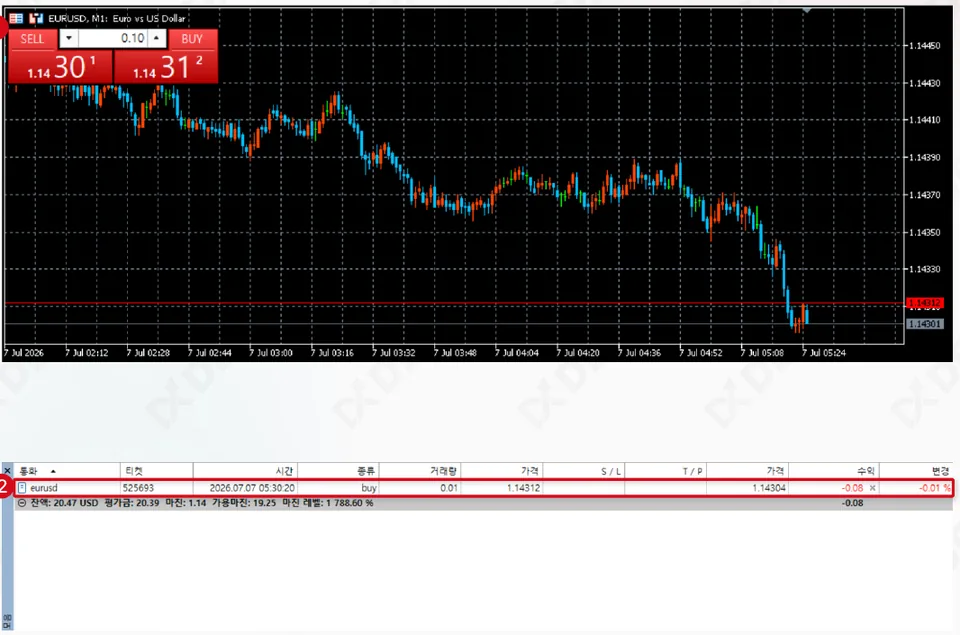
- 차트 화면의 원클릭 매매 버튼으로 거래합니다. SELL은 매도, BUY는 매수 주문이며, 버튼 색으로 구분하지 않도록 주의합니다. 두 버튼 사이의 수치(예: 0.01)가 주문 수량(Lot)입니다. BUY 또는 SELL을 눌러 거래를 체결합니다.
- BUY 주문이 체결되면 도구모음의 '거래' 탭에 포지션이 표시됩니다.
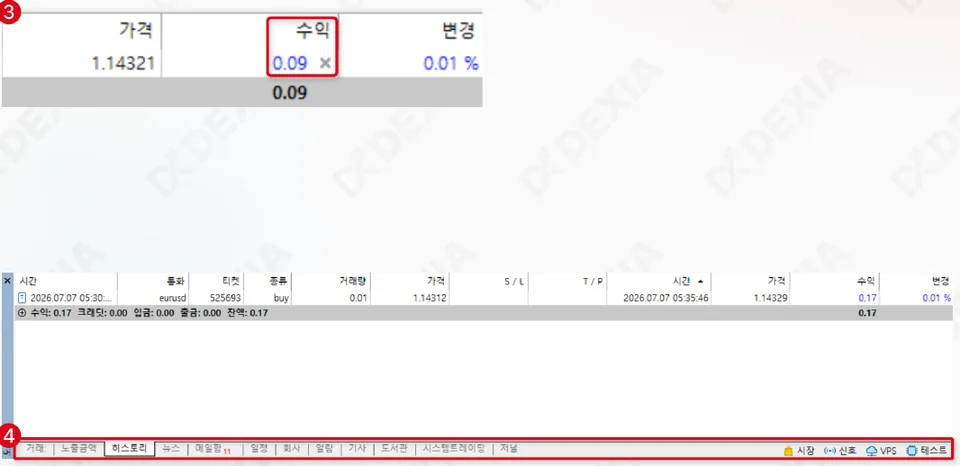
- 거래를 청산하려면 해당 포지션의 손익 금액 오른쪽 'X' 버튼을 누릅니다. 별도 확인 없이 즉시 시장가로 청산됩니다.
- 청산한 거래 내역은 도구모음 하단의 '히스토리' 탭에서 확인합니다.
4. 모바일 MT5
설치와 로그인
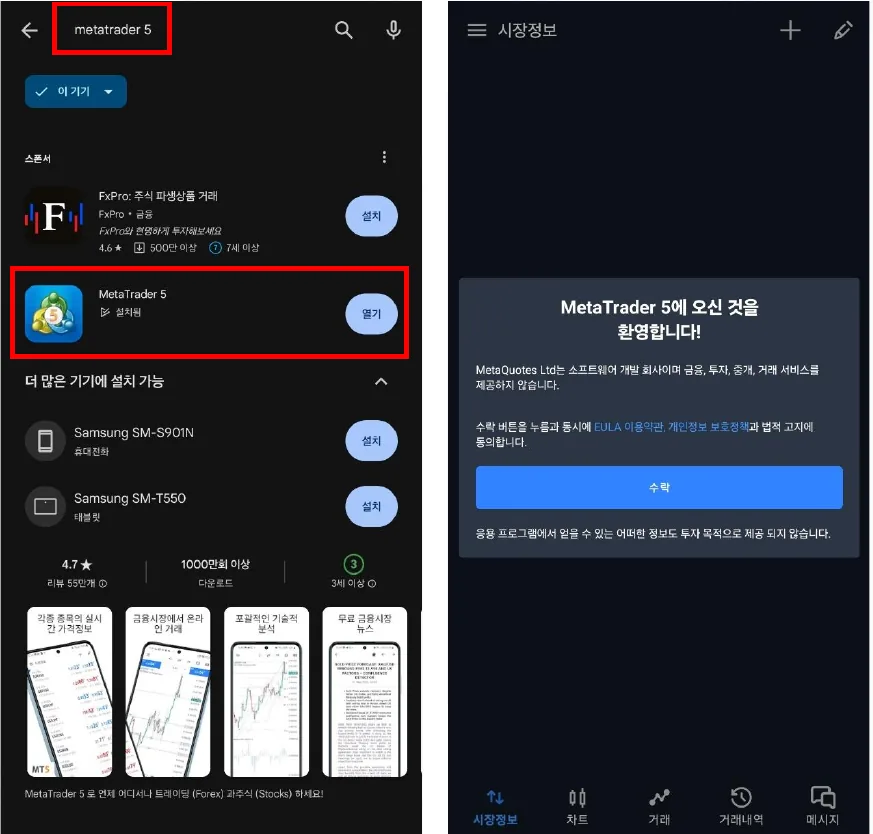
- 구글 플레이 스토어 또는 애플 앱스토어에서 MetaTrader 5를 검색해 설치합니다.
- 설치 후 앱을 실행하고 이용약관에 동의하기 위해 '수락'을 누릅니다.
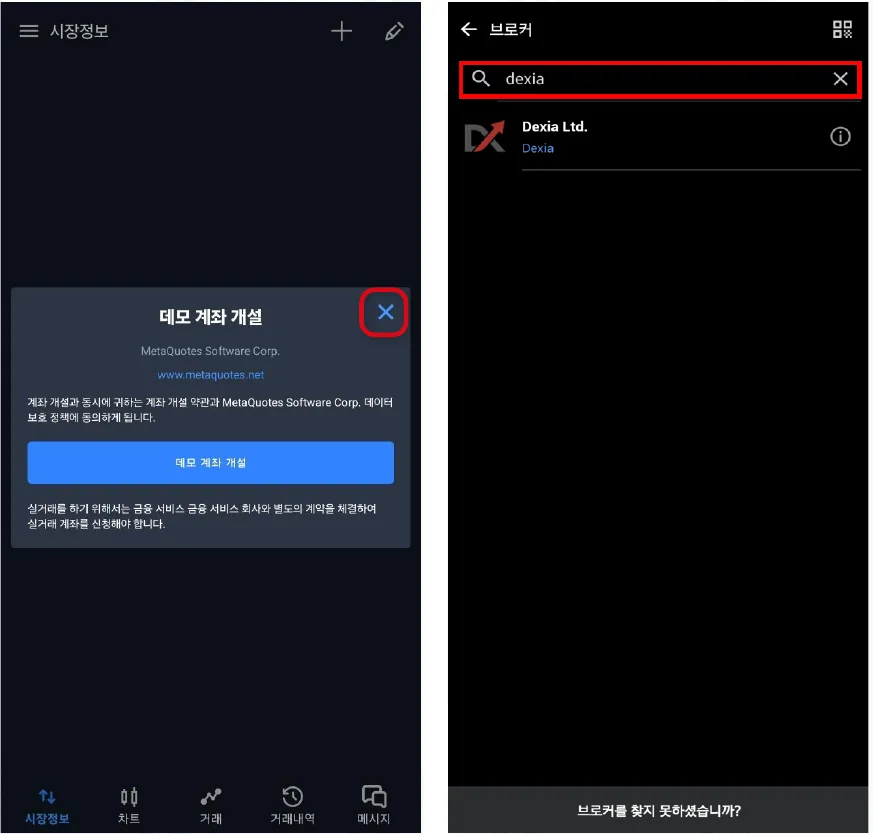
- 우측 상단의 'X' 버튼을 눌러 데모 계좌 개설 화면을 닫습니다. 데모 계좌가 필요하면 담당자에게 문의하라고 안내되어 있습니다.
- 브로커 검색창을 누르고 'Dexia'를 검색합니다.
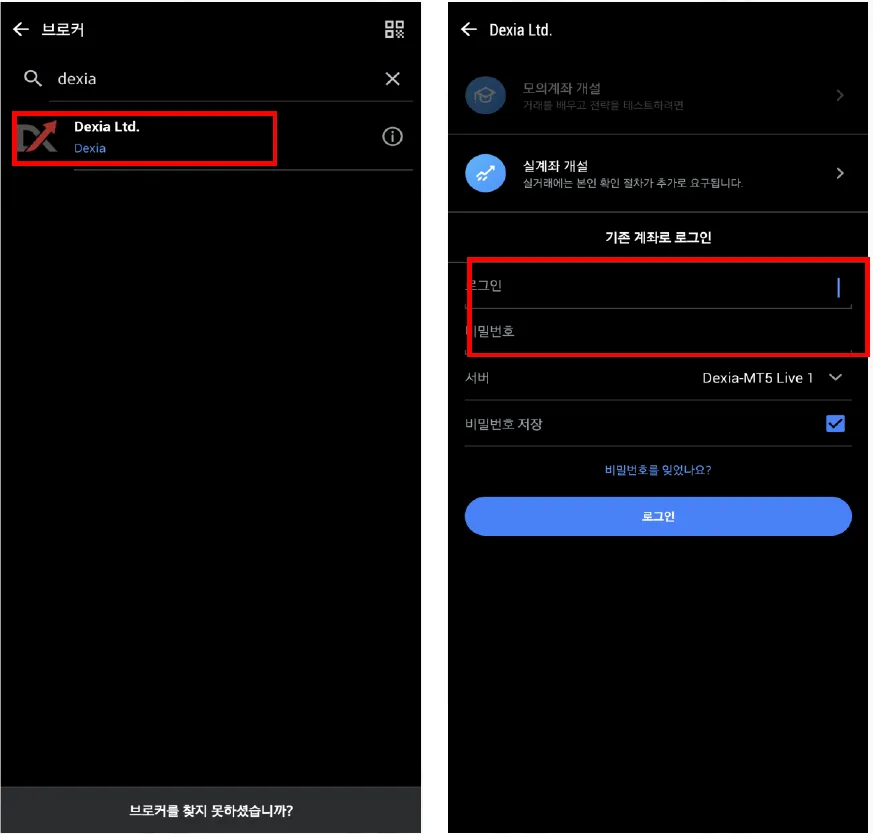
- 검색 결과에서 'Dexia Ltd.'를 누릅니다. 파란색 영역을 누르면 거래소 안내 화면이 열리니, 'Dexia Ltd.'가 적힌 흰색 글씨 부분을 누르세요.
- 로그인 항목에 홈페이지에서 개설한 거래 계좌번호(7자리 숫자)와 비밀번호를 입력하고 로그인합니다.
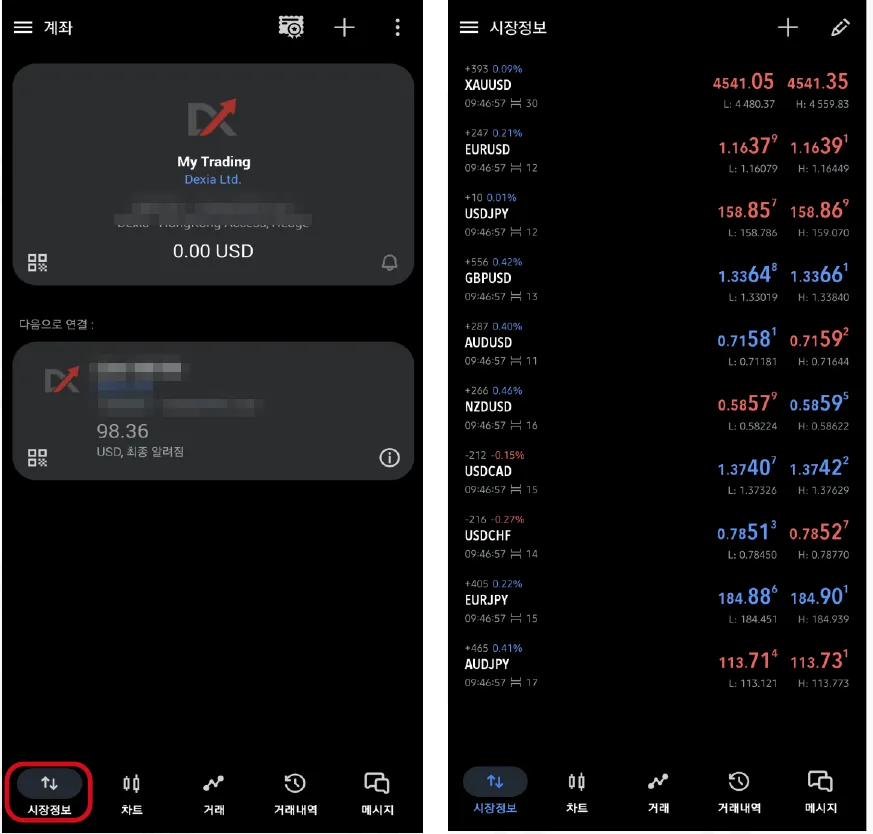
로그인이 완료되면 계좌 화면이 나타납니다. 데모 계좌에 로그인하면 우측 상단에 'Demo'가 표시됩니다. 하단 메뉴의 '시장정보'를 눌러 종목 목록으로 이동합니다. 거래 종목의 추가와 변경은 '시장정보' 메뉴에서 합니다.
종목 정리와 추가
- 시장정보 우측 상단의 연필(편집) 아이콘을 누르면 종목을 추가·삭제하는 편집 모드가 됩니다.
- 삭제할 종목의 체크박스를 선택하고 우측 상단 휴지통 아이콘을 눌러 삭제합니다.
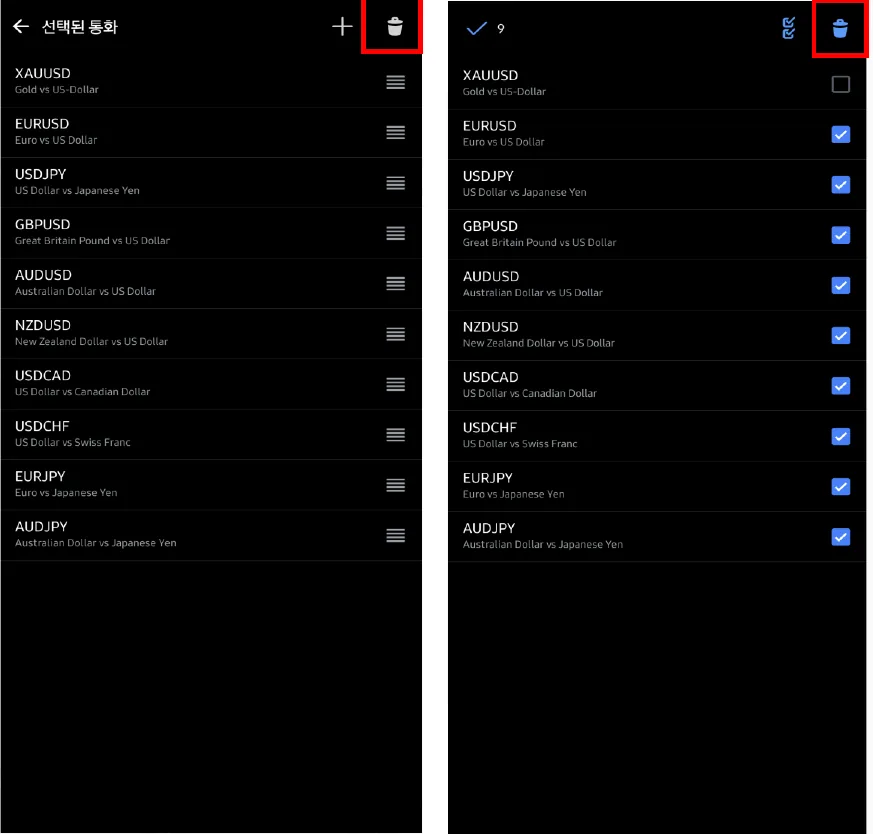
- 불필요한 종목이 정리되면 우측 상단 '+' 아이콘을 누릅니다.
- 통화 검색창을 누르고 추가할 종목명을 입력합니다.
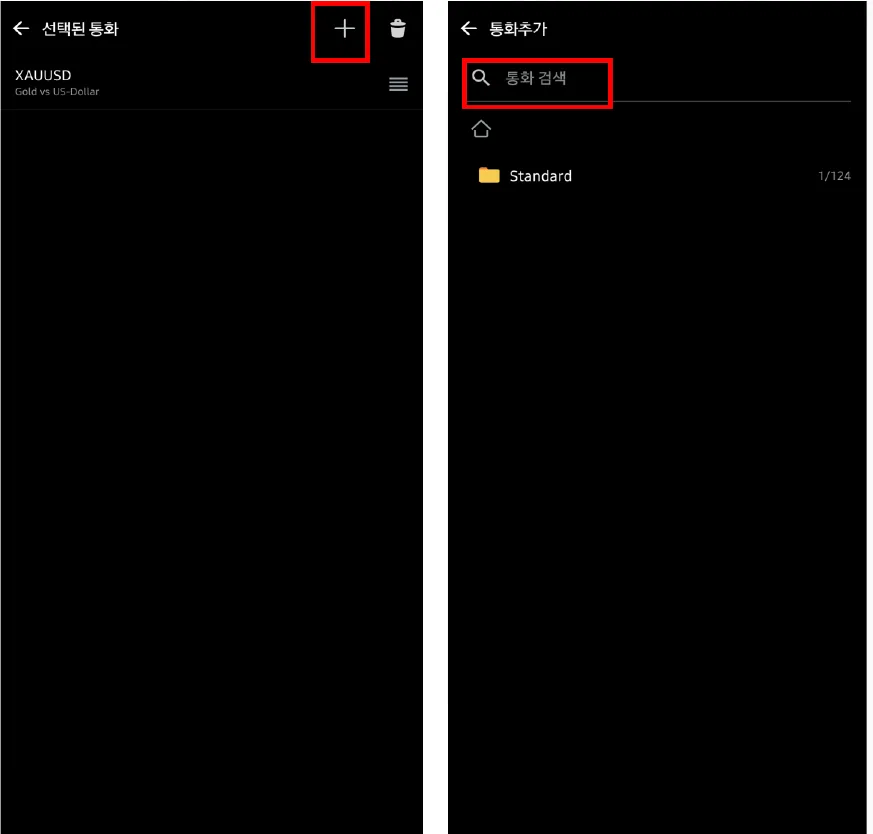
| 상품 | 심볼 |
|---|---|
| 나스닥 100 | USTEC |
| 항셍 지수 | HK50 |
| 비트코인 | BTCUSD |
| 금(Gold) | XAUUSD |
이 밖에도 다양한 종목을 검색해 추가할 수 있습니다.
차트 열기와 보기
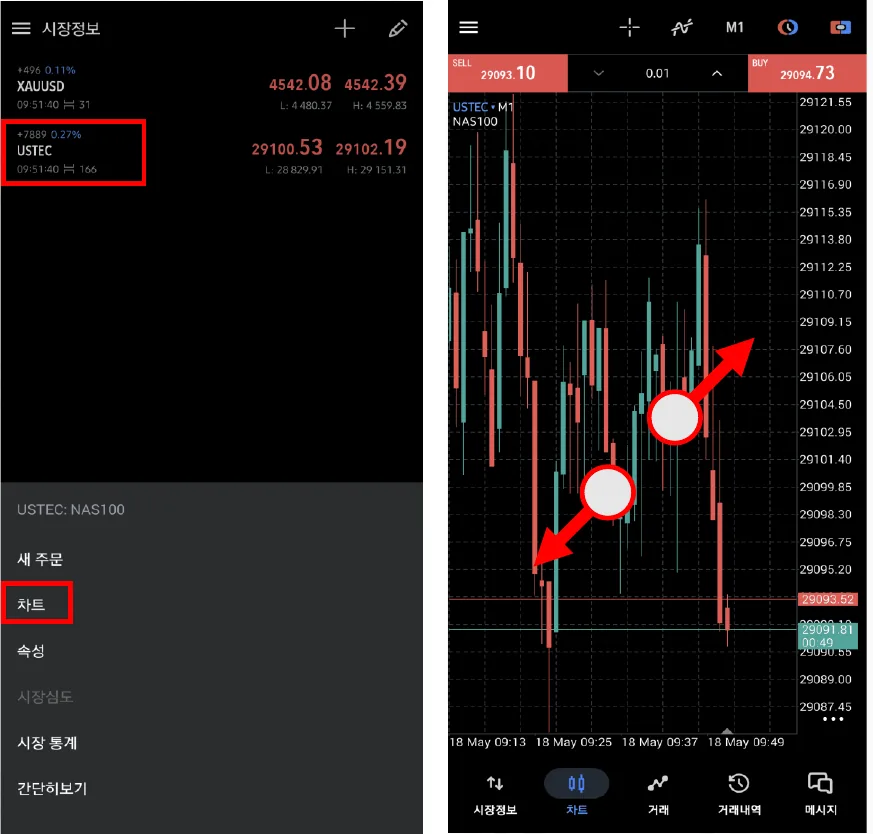
- 거래를 시작하려면 먼저 거래할 종목의 차트를 열어야 합니다. 종목을 누른 뒤 '차트'를 선택합니다.
- 차트를 확대하거나 축소하려면 화면 위에 두 손가락을 올려놓고 바깥쪽으로 벌리면 확대, 안쪽으로 모으면 축소됩니다.
캔들이 너무 길거나 짧게 보이면 가격축에 손가락을 올리고 위아래로 드래그해 세로 비율을 조정합니다.
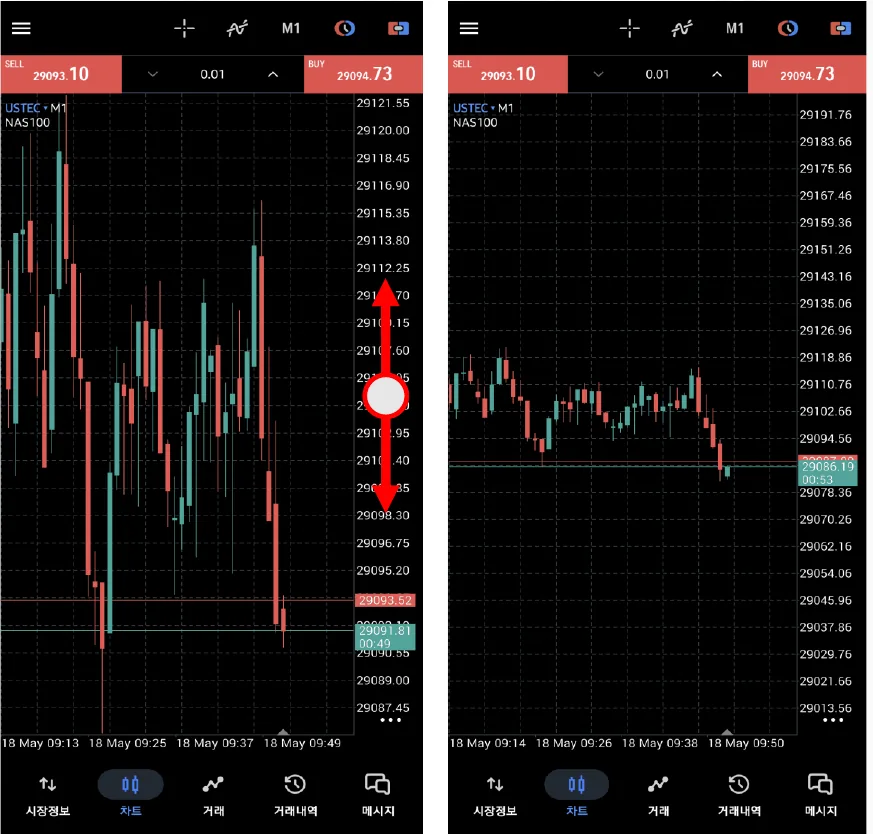
차트 색상과 화면 설정
- 색상·화면 설정을 바꾸려면 차트 화면을 눌러 원형 메뉴를 열고 설정 아이콘을 누릅니다.
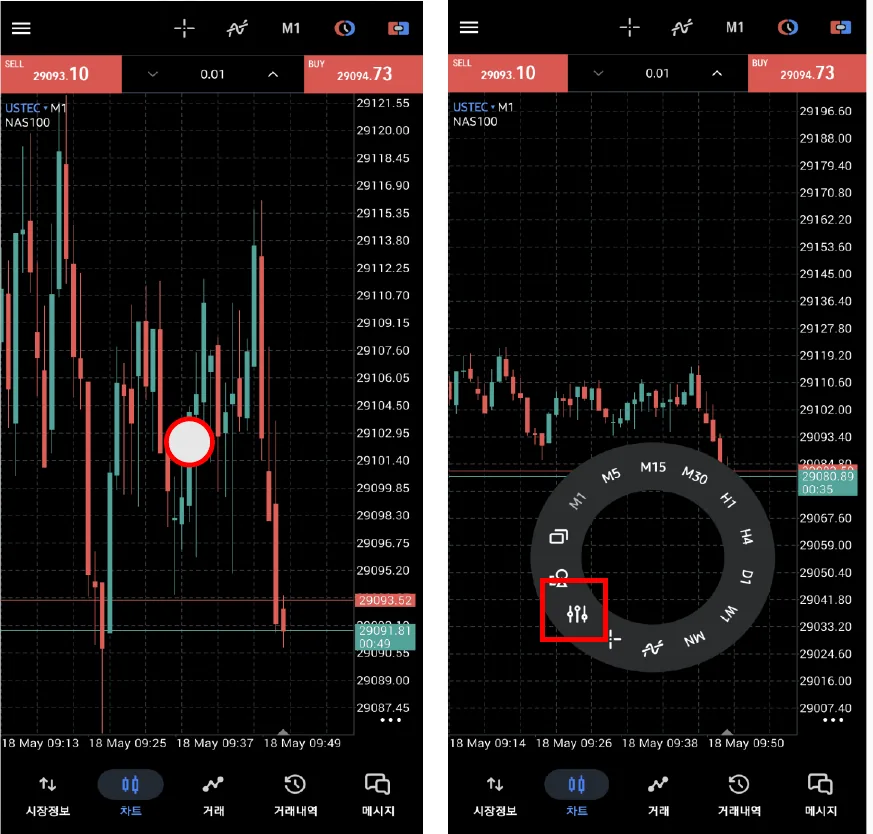
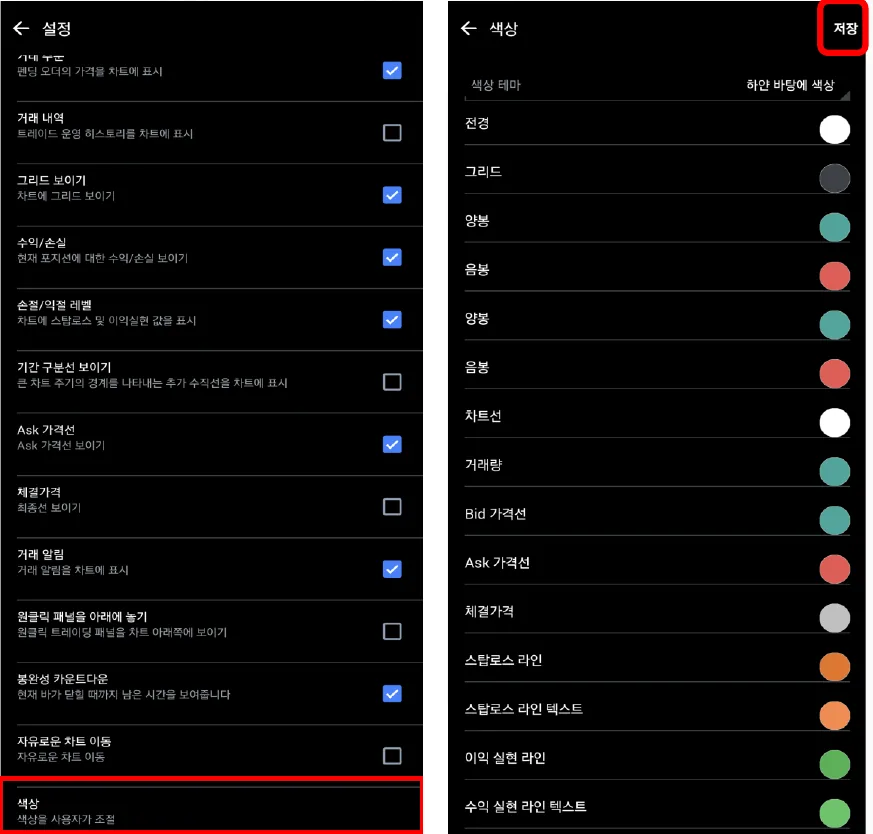
- 화면 하단의 '색상' 메뉴를 누릅니다. 차트의 배경, 캔들 등 색을 바꿀 수 있습니다. 양봉의 몸통과 테두리는 같은 색, 음봉의 몸통과 테두리도 같은 색으로 설정하는 것을 권장합니다.
- 설정을 마치면 '저장'을 눌러 적용합니다.
보조지표 추가
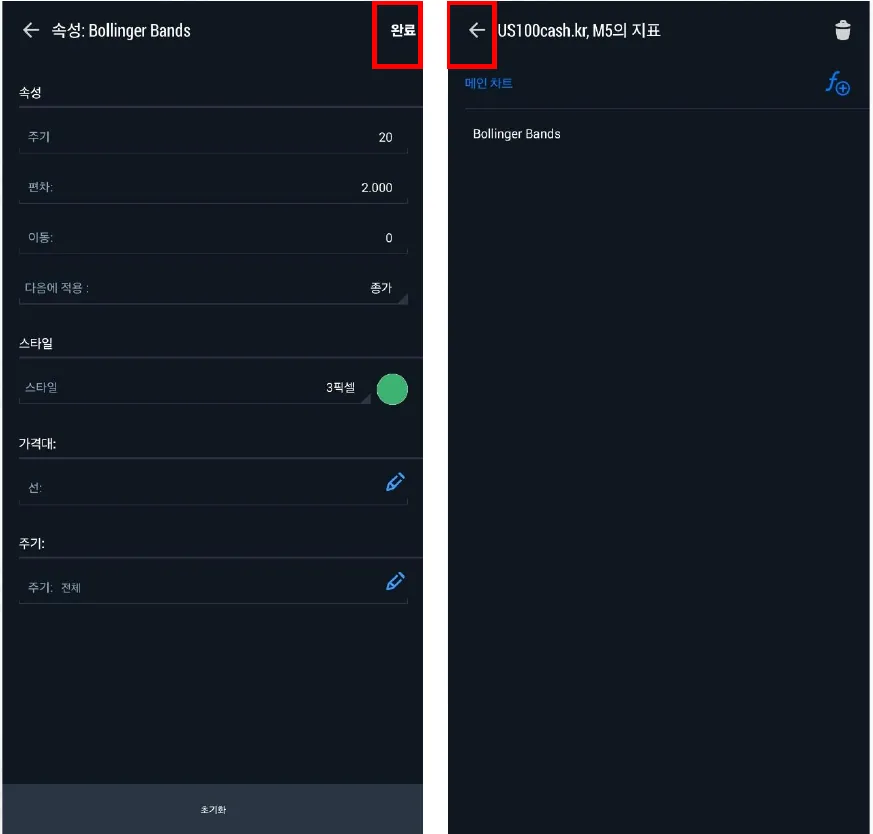
- 차트 화면을 눌러 원형 메뉴를 열고 인디케이터 아이콘을 누릅니다.
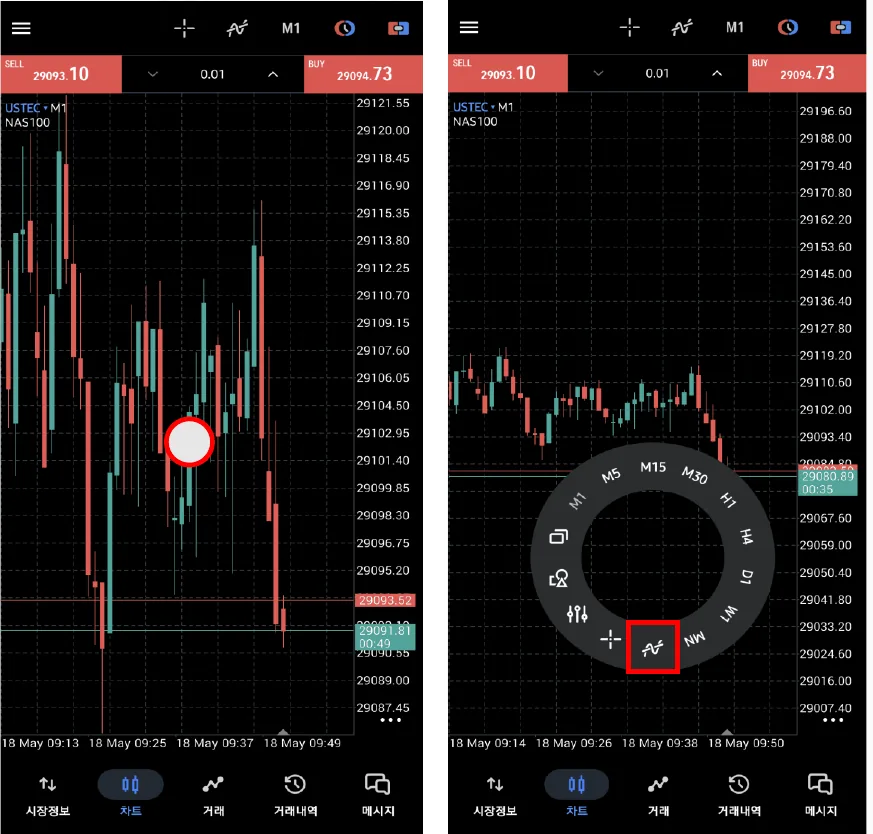
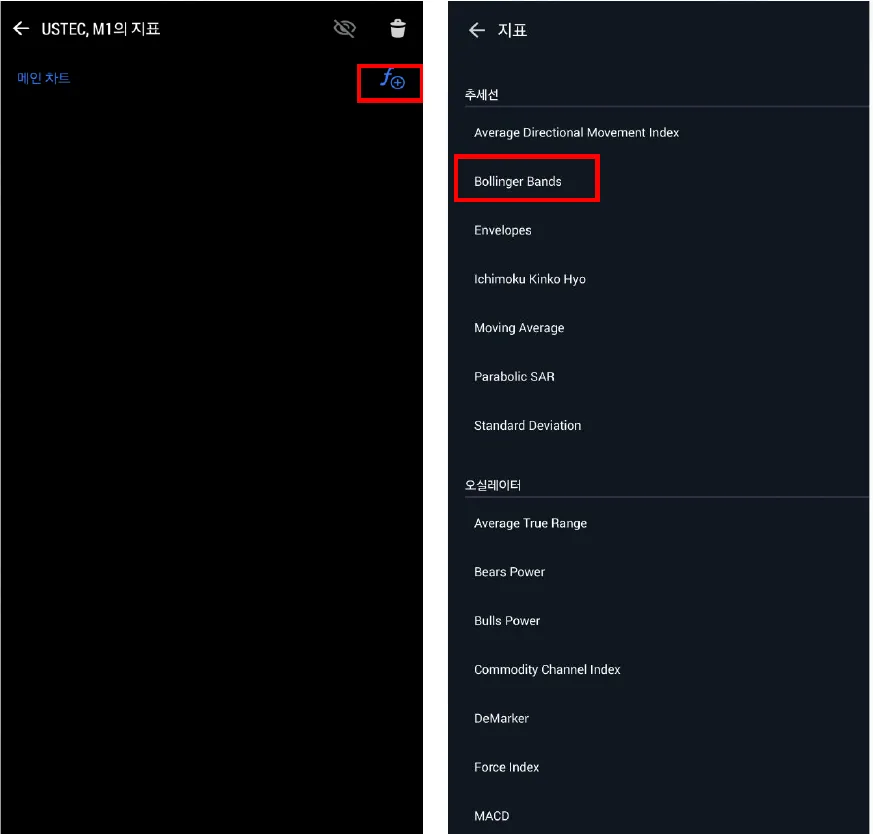
- 추가된 지표가 없는 상태에서 우측 상단의 '+' 아이콘을 누릅니다.
- 사용 가능한 지표 목록이 표시됩니다. 모바일 MT5에서는 기본 제공되는 보조지표만 사용할 수 있습니다. 이 가이드는 볼린저 밴드(Bollinger Bands)를 예시로 합니다.
- 속성 설정 화면에서 값을 입력하고 우측 상단 '완료'를 누르면 추가된 지표 목록이 나타납니다.
- 뒤로가기 버튼으로 차트 화면에 돌아가면 지표가 적용되어 있습니다.
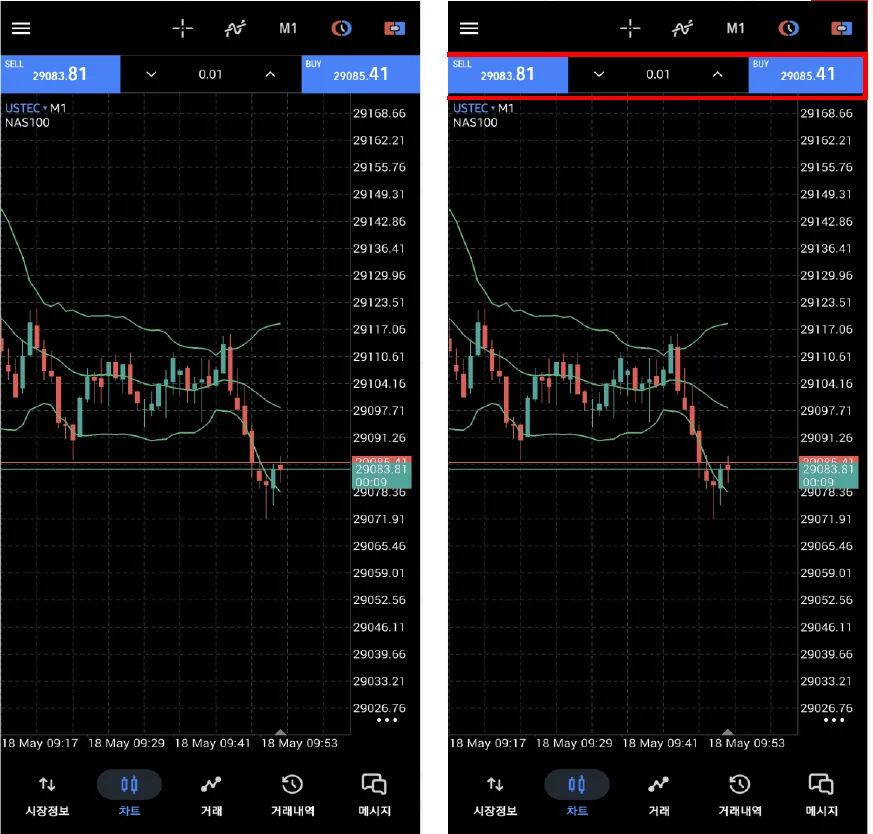
원클릭 거래
빠른 매매를 위해 원클릭 거래창을 누르면 화면 상단에 원클릭 거래 버튼이 나옵니다. 왼쪽 SELL은 매도, 오른쪽 BUY는 매수 버튼이고 가운데 0.01은 거래량 입력창입니다. 원클릭 거래는 거래 확인 창 없이 시장가로 체결되는 방식입니다.
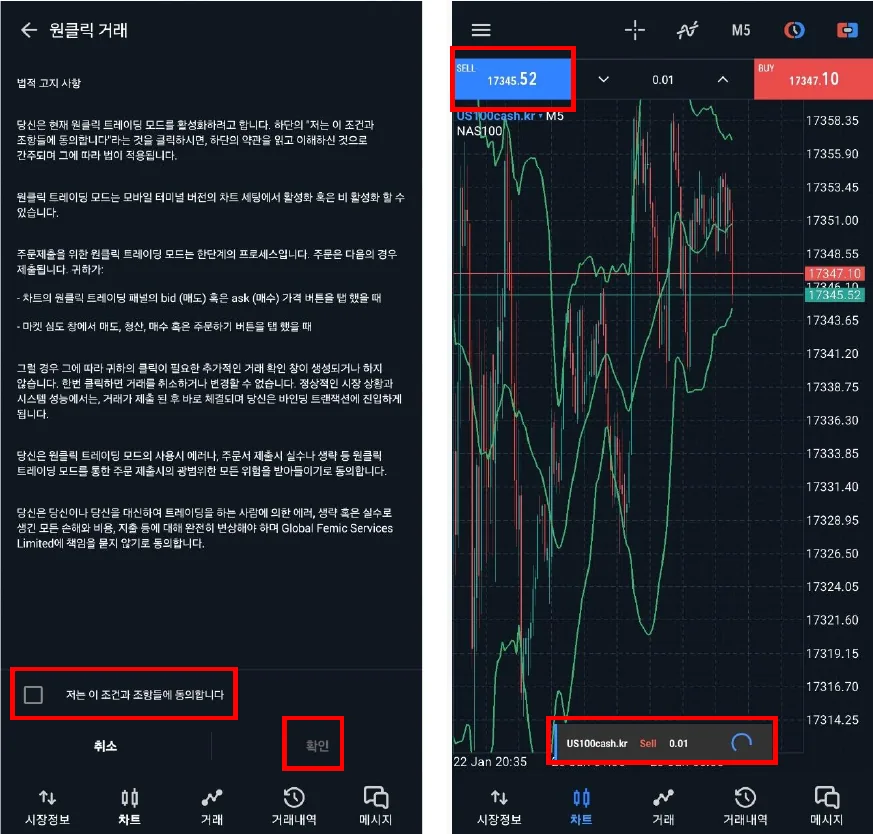
- 원클릭 거래를 처음 실행하면 안내(고지) 화면이 나타납니다. 하단의 '동의합니다' 항목에 체크하고 '확인'을 눌러 활성화합니다.
- 가운데 거래량(Lot)을 입력한 뒤 SELL(매도) 또는 BUY(매수) 버튼을 눌러 시장가 주문을 실행합니다. 정상 체결되면 화면 하단에 체결 알림이 표시됩니다.
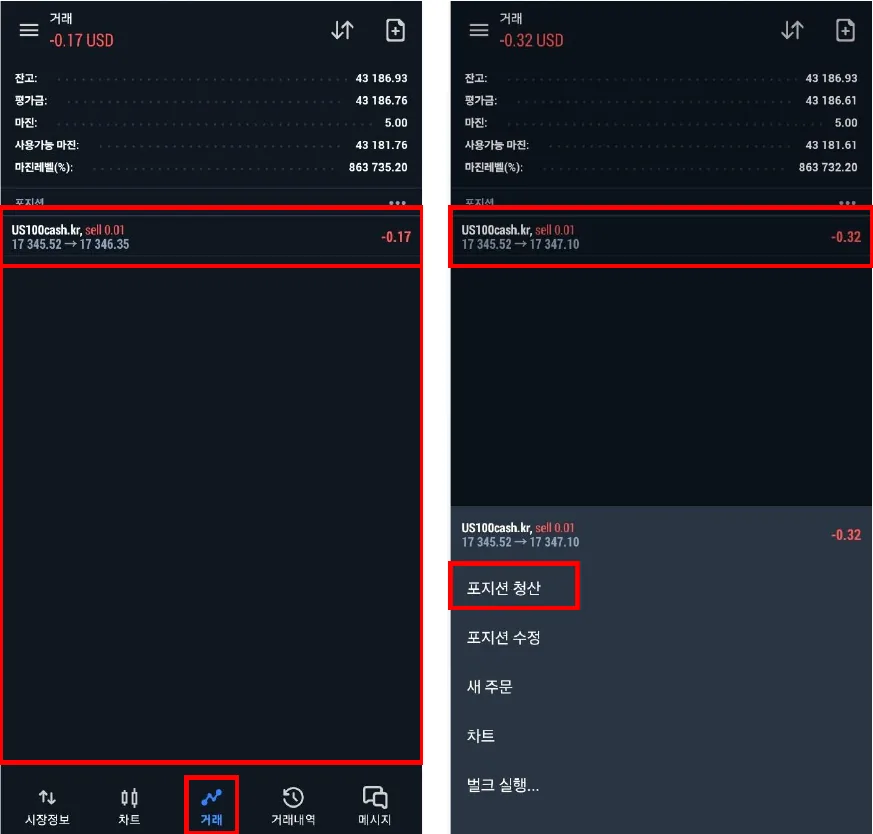
포지션 확인과 청산
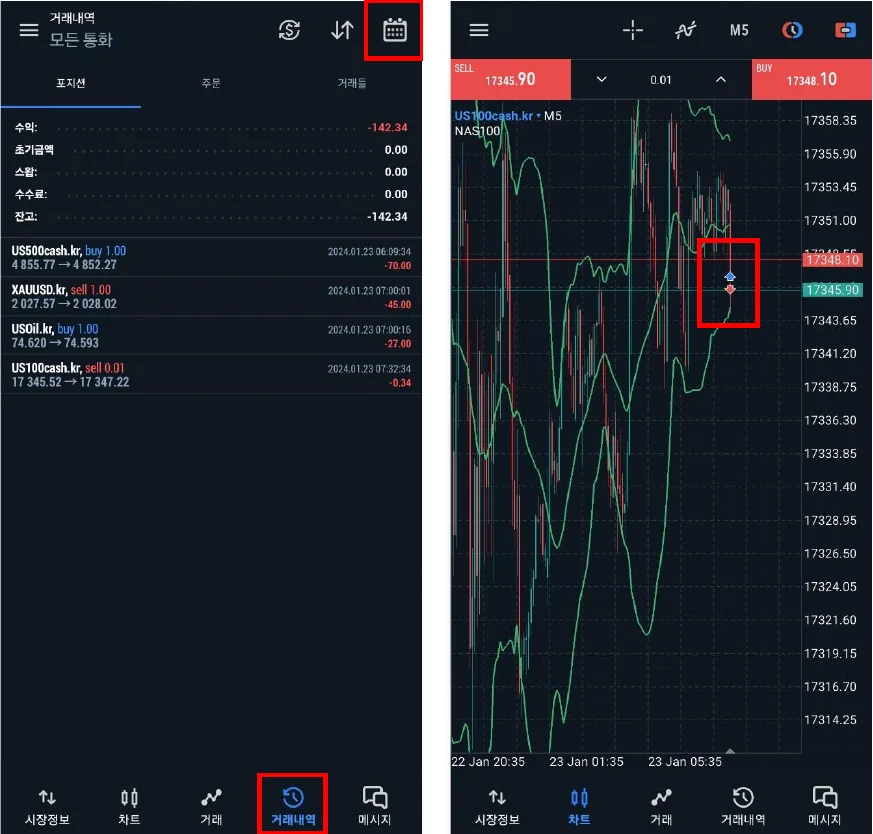
- 거래 중인 포지션은 하단 메뉴의 '거래' 탭에서 확인합니다. 보유 중인 모든 포지션이 목록에 실시간 손익과 함께 표시됩니다.
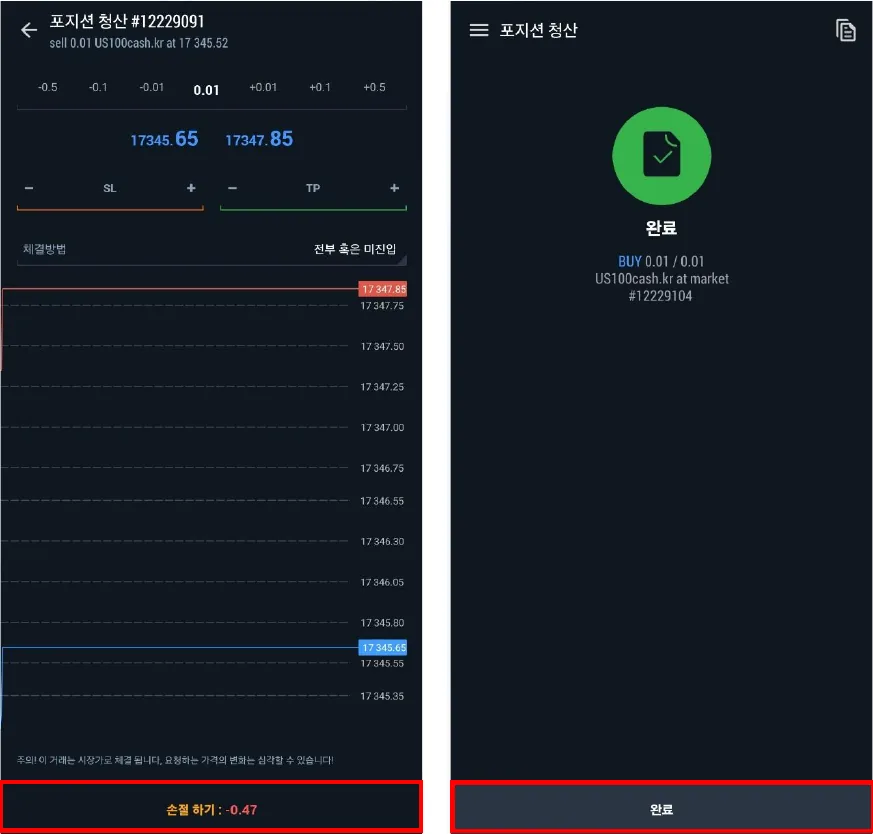
- 포지션을 청산하려면 청산할 포지션을 약 2초간 길게 누르고, 하단 메뉴에서 '포지션 청산'을 누릅니다.
- 화면 하단의 '손절하기' 또는 '이익실현하기' 버튼을 눌러 청산합니다. 손실 중이면 '손절하기', 이익 중이면 '이익 실현하기'로 표시됩니다.
- 청산이 끝난 화면에서 하단 '완료'를 누릅니다.
지난 거래 내역은 하단 메뉴 '거래내역' 탭에서 확인하고, 우측 상단 달력 아이콘으로 조회 기간을 정합니다. 차트 화면에서도 과거 매수·매도 주문의 체결 위치가 화살표로 표시됩니다.
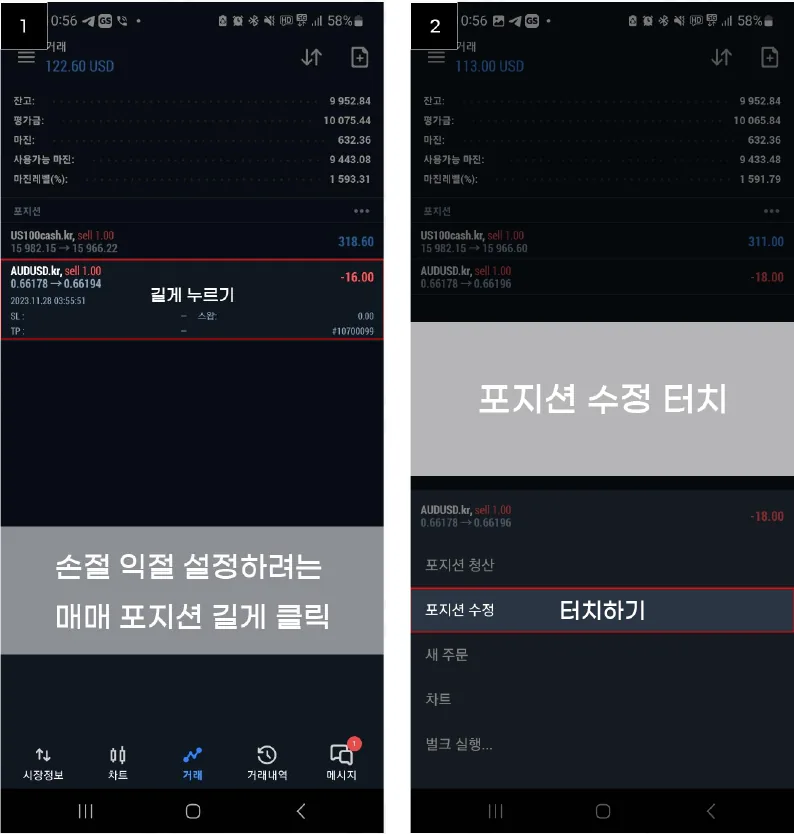
손절(SL)·익절(TP) 설정
보유 중인 포지션의 손절(Stop Loss)과 익절(Take Profit)을 설정하는 방법입니다.
- 하단 메뉴의 '거래' 탭에서 설정할 포지션을 약 2초간 길게 누릅니다.
- 화면 하단에 메뉴가 나타나면 '포지션 수정'을 누릅니다.
- SL(Stop Loss)은 손실을 제한하기 위한 손절 예약 가격, TP(Take Profit)는 목표 수익에 도달했을 때 자동으로 청산하는 익절 예약 가격입니다. 원하는 가격을 입력합니다.
- 손절가와 익절가를 모두 입력한 뒤 화면 하단의 '수정' 버튼을 눌러야 적용됩니다.
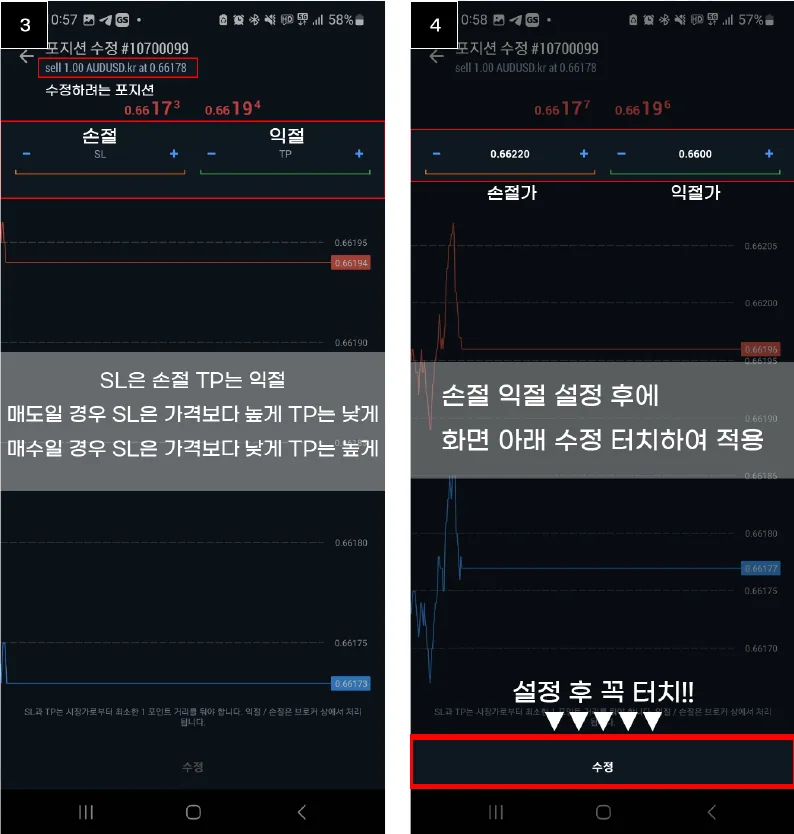
| 포지션 | 손절(SL) | 익절(TP) |
|---|---|---|
| 매도(Sell) | 현재 가격보다 높게 | 현재 가격보다 낮게 |
| 매수(Buy) | 현재 가격보다 낮게 | 현재 가격보다 높게 |